
CHAPTER 07
智能导入文件与文件夹
导入单个文件或整套资料文件夹。
本文内容
7.1 支持的常见内容
- TXT:正文、资料和大纲文本。
- Markdown:带标题层级的资料或大纲。
- DOCX:已有文稿和资料。
- PDF:可提取文字的文档。
- NovelFlow JSON:结构化大纲或项目数据。
扫描版 PDF 如果没有文字层,可能需要先做 OCR。
7.2 导入文件
- 点击导入。
- 选择文件。
- 等待解析预览。
- 检查系统判定的内容类型。
- 修改错误分类。
- 处理所有“需要确认”项。
- 提交导入。
- 检查结果统计和失败项。
7.3 导入文件夹
文件夹导入适合设定集、资料包和多卷正文:
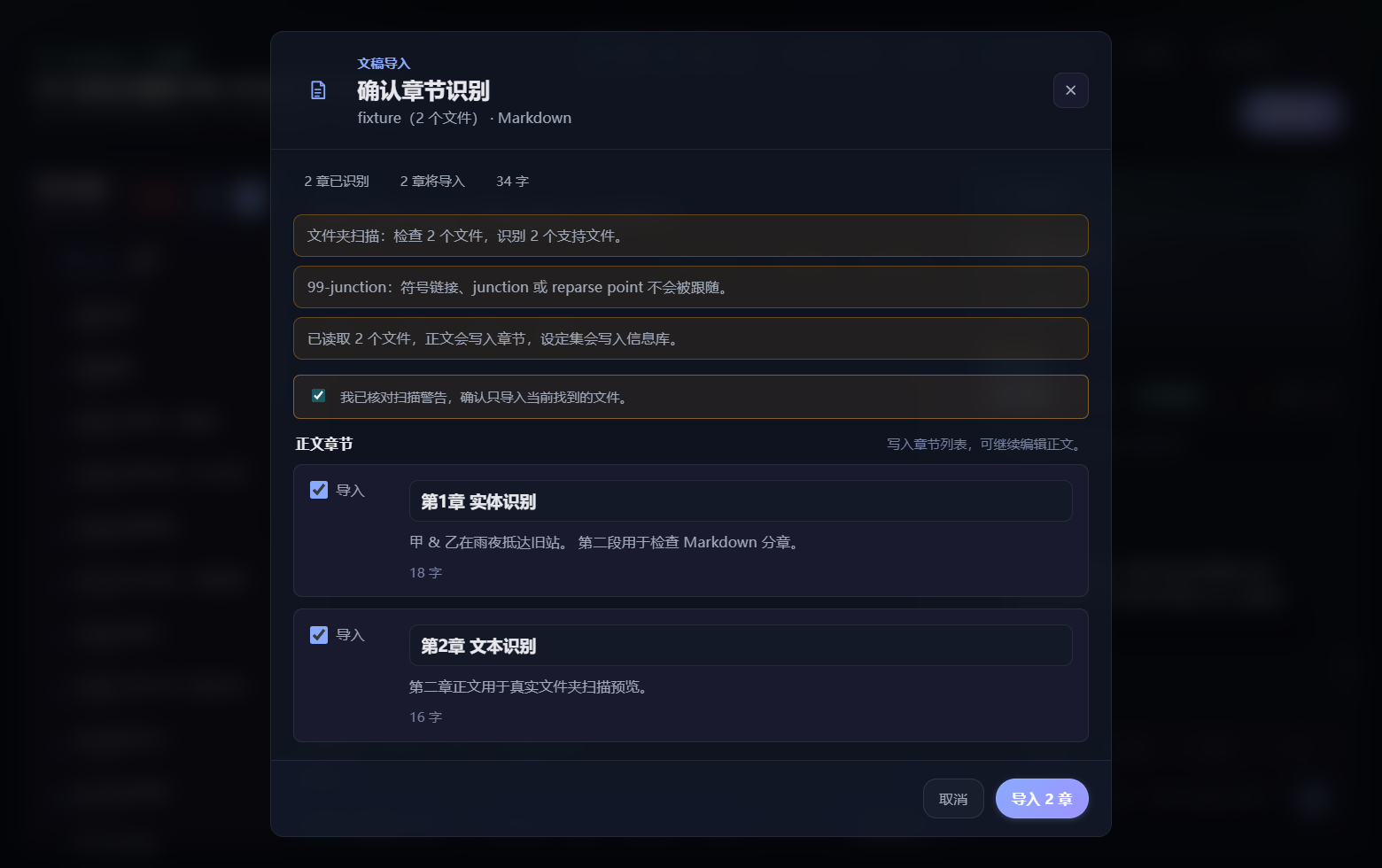
- 点击导入文件夹。
- 选择资料包根目录。
- 查看文件扫描数量。
- 检查正文、大纲、设定、忽略和待确认分类。
- 必要时批量修改分类。
- 确认后启动导入。
- 观察真实进度、当前文件和已完成数量。
- 导入结束后抽查章节、设定分类和来源。
7.4 分类错误时怎么办
- 大纲被识别为正文:在预览中改为大纲,不能直接提交。
- 人物小传被识别为普通资料:改为人物或设定资料。
- README 被识别为正文:改为资料章。
- 无法判断:保留为待确认,不要让系统猜测写入位置。
7.5 重复导入
同一来源再次导入时,系统会尽量识别旧来源并更新自动生成内容。作者手工修改过的正式内容不应被静默覆盖。提交前仍要查看预览中的替换、保留和新增数量。
7.6 大体量导入
百万字资料采用本地分批解析、分类、去重和索引。导入时不要关闭程序。若中断,重新进入项目后查看导入状态,再决定继续或重试,不要盲目重复导入整个文件夹。
还有疑问?
把版本号和操作步骤告诉我,我们一起看看。